接收NOAA气象卫星
NOAA极地气象卫星是什么
简介:NOAA是太阳同步极轨卫星,采用双星运行,同一地区每天可有四次过境机会。第五代(NOAA-15—19)传感器采用改进型甚高分辨率辐射仪(AVHRR/3),和先进TIROS业务垂直探测器(ATOVS),包括高分辨率红外辐射探测仪(HIRS-3)、先进的微波探测装置A型(AMSU-A)和先进的微波探测装置B型(AMSU-B)。其中AVHRR/3传感器包括5个波段,可见光红色波段、近红外波段、中红外波段和两个热红外波段。
关于NOAA_15详细信息可以在下面的网址查看:
https://space.oscar.wmo.int/satellites/view/noaa_15
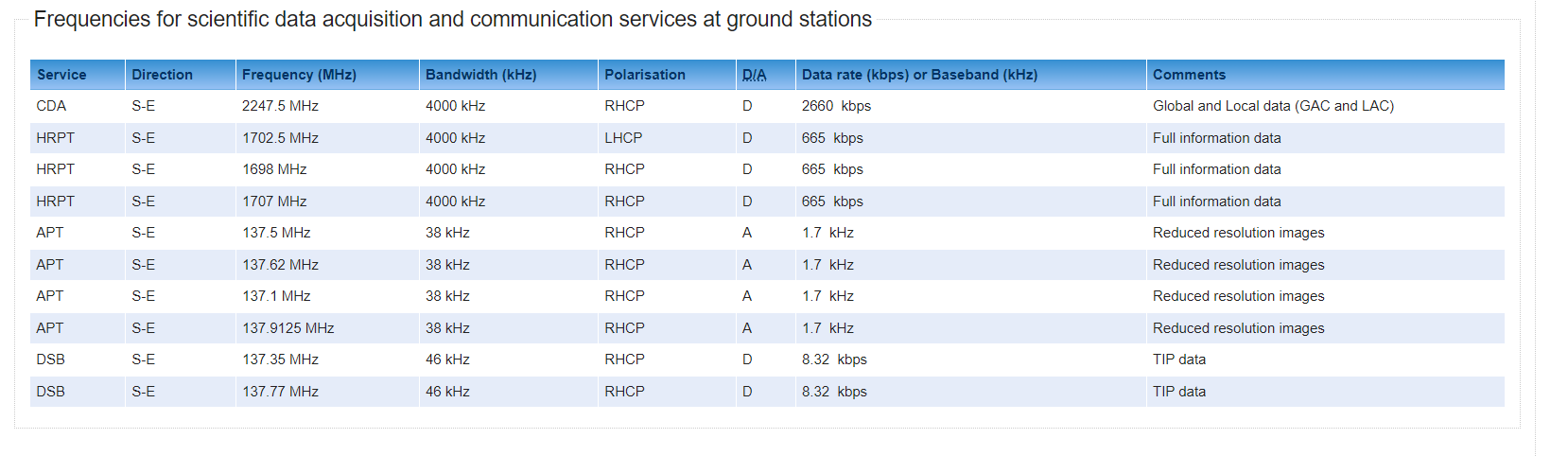
接收介绍
简介:现正常工作的NOAA卫星还有NOAA15,18,19。APT模式是NOAA上一种十分好接收的模式,你甚至可以使用拉杆天线或手台的鞭型天线接收该模式的信号,当然你最好还是使用UV段八木天线或者有效增益(判断标准是只能听到APT的模拟声而没有其他噪音)的天线进行接收,这样你才能接收到一副有效的图像。
本教程提供两套方案,一种是用手台录制音频,到电脑解码。另一种是电脑虚拟声卡直出音频
天线架设
简介:这里强烈推荐八木天线。八木天线具有很强的指向性,如果配合云台或手动指向卫星,会获得很高的增益,你甚至能在八木天线装错的情况下用错误安装的八木天线接收到可用的APT图像,这也是我收到的第一幅APT图像,并且天线是装反的状态:
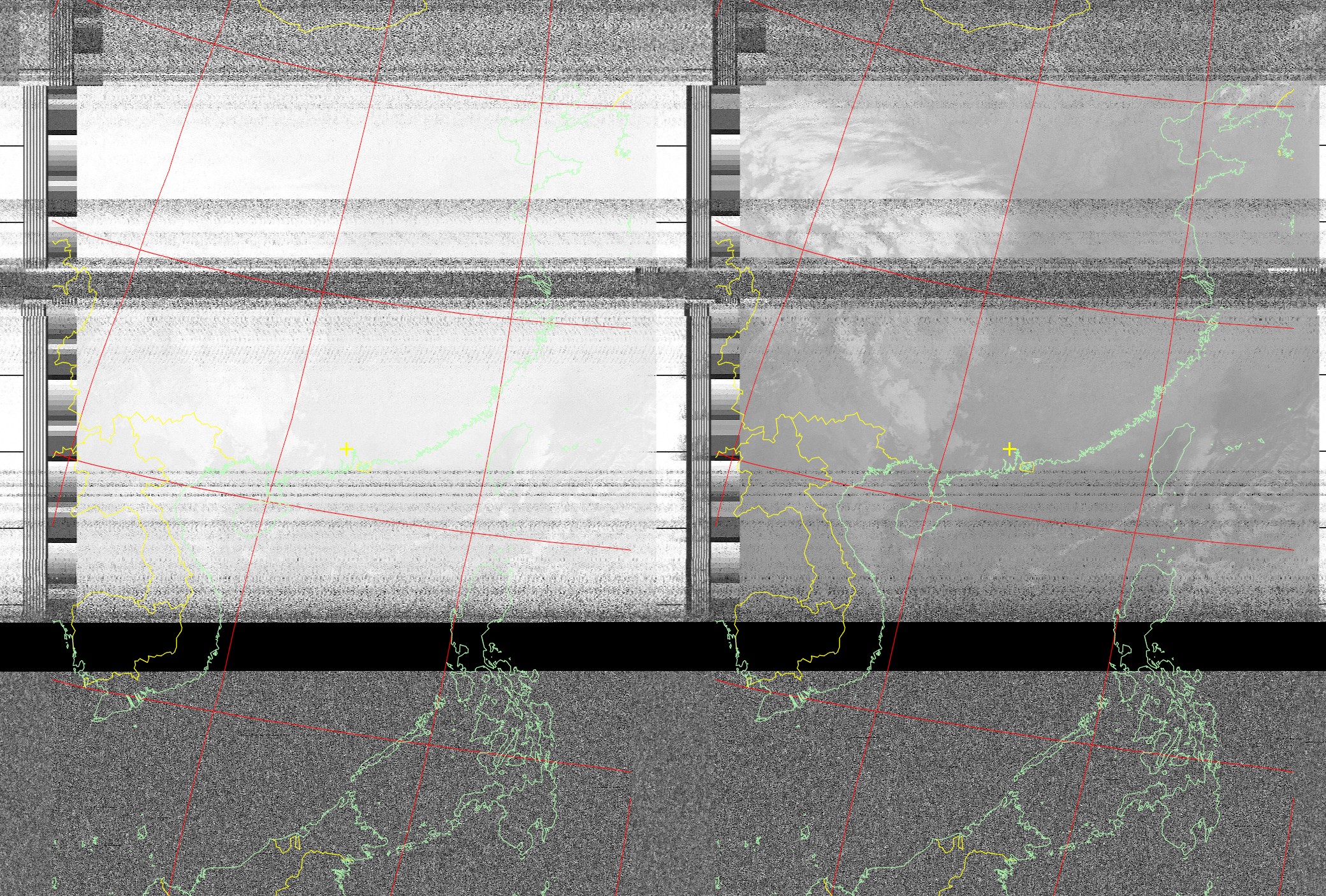
八木天线超高的增益性甚至能够在仰角较好的情况下接收meteor mn2-3LRPT图像,即使meteor mn2-3的天线没有正确展开。
当然你也可以使用别的天线来接收,如:四壁螺旋天线、羊角天线(正V天线)等进行接收。
注意:为了防止在安装八木天线时装反振子,你需要格外注意振子的安装方向,参考安装教程或仔细阅读说明书可以很好的避免在第一次使用这种天线时安装出错,正确安装天线也是您安全接收信号的前提。
软件使用
接收工具:sdrsharp
解码工具:WXtoImg
定位工具:obitron
环境配置
简介:为了接收NOAA系列卫星,你需要配置好上述软件
obitron
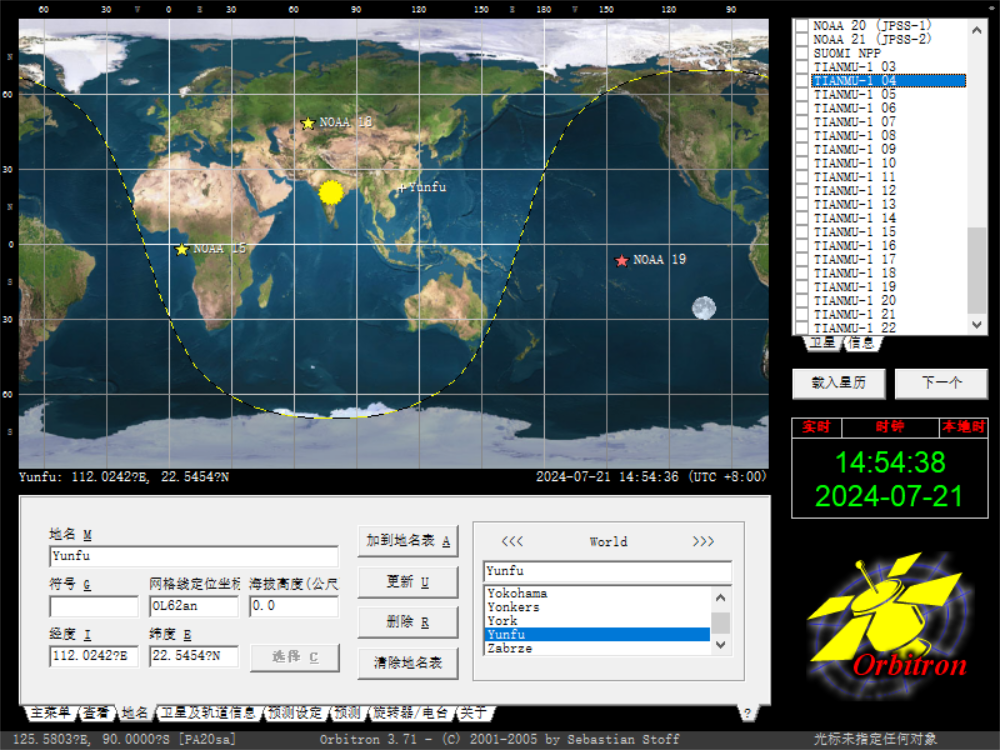
简介:obitron是一款卫星定位软件,它有多普勒频移功能,可以抵消卫星高速接近和离开时,频率偏移的影响。
参考教程:https://blog.csdn.net/hpu1011/article/details/6786207
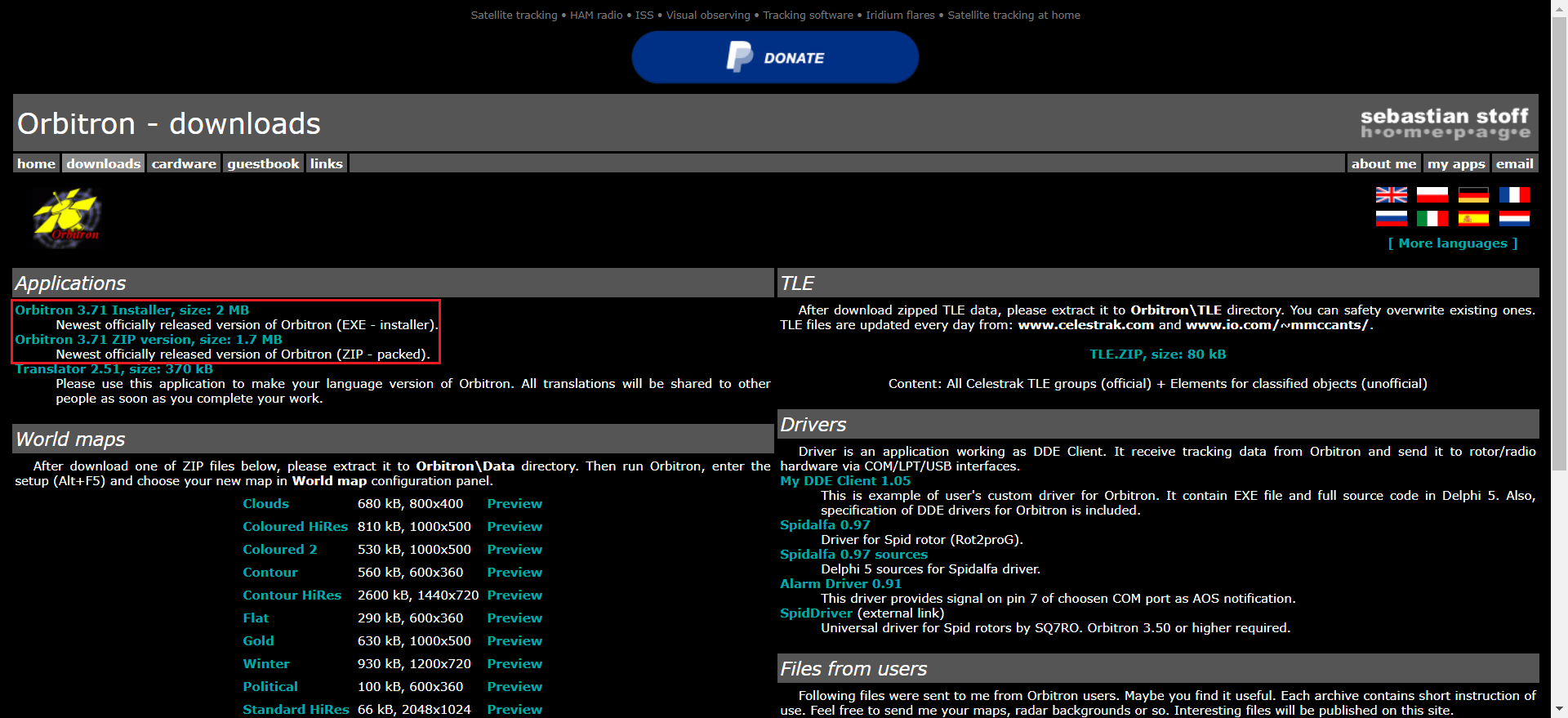
下载链接:https://www.stoff.pl/downloads.php
下载obitron
简介:直接点击下载链接下载,.exe的为安装版,.zip为绿色版,两个版本没啥区别:
设置语言
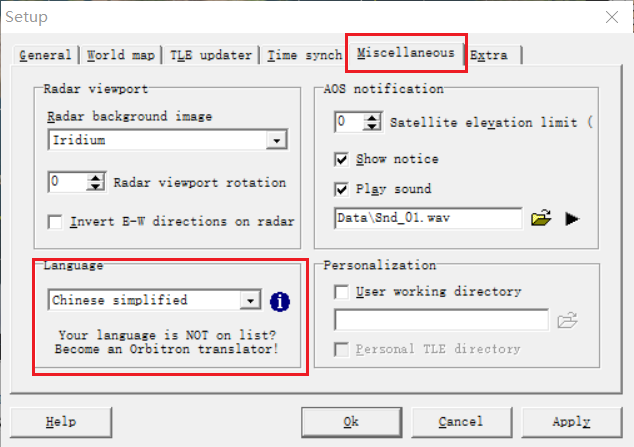
下载完成后,设置language为中文:
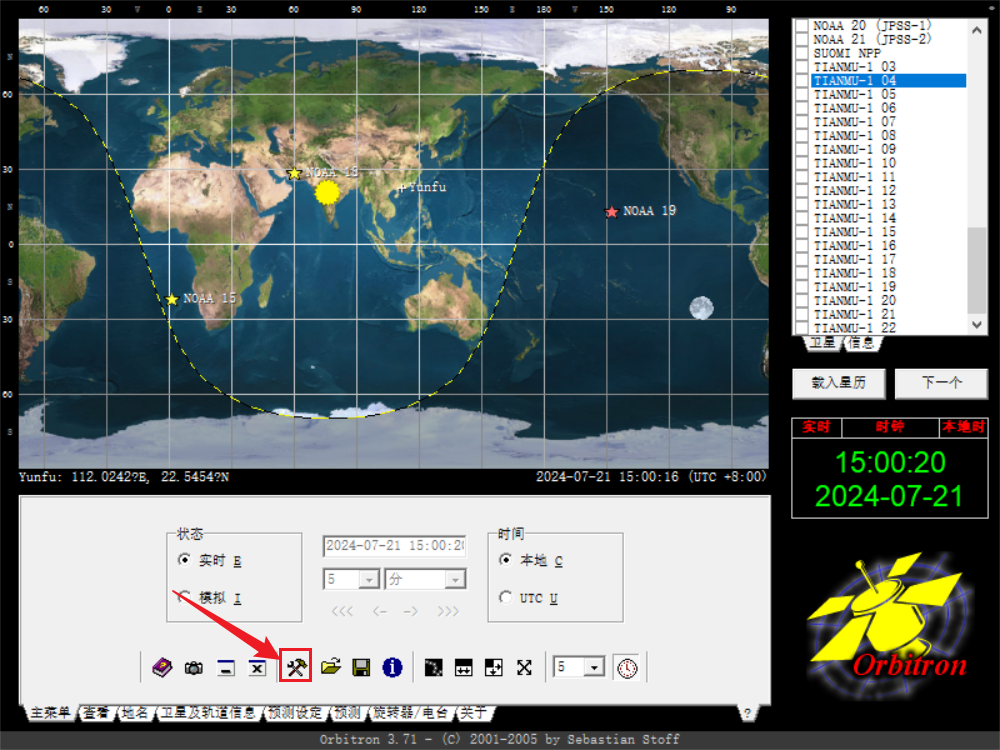
选择Miscellaneous里的Language,设置为Chinese simplified,点击apply:
设置坐标
简介:为了精确定位,你需要自行设置经纬度。输入地名,经纬度,注意格式,输入完成后选择加到地名表
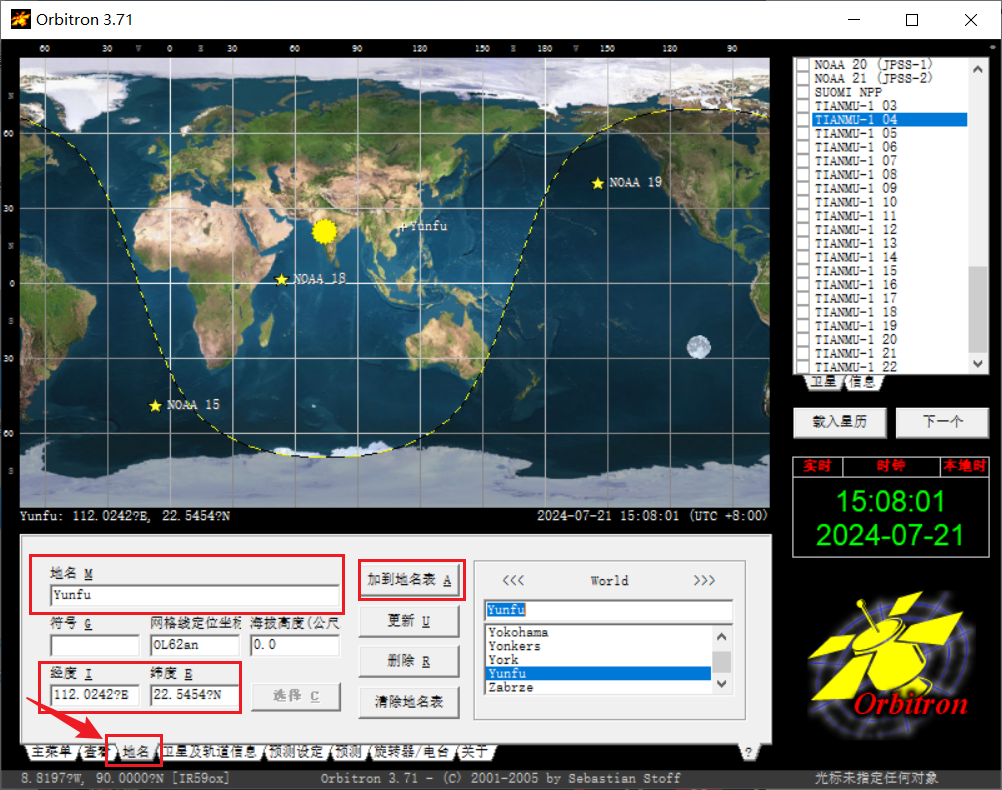
选择你新加的地名,即可完成定位。
安装MyDDE驱动
简介:还是刚才的下载地址,选择MyDDE Client:
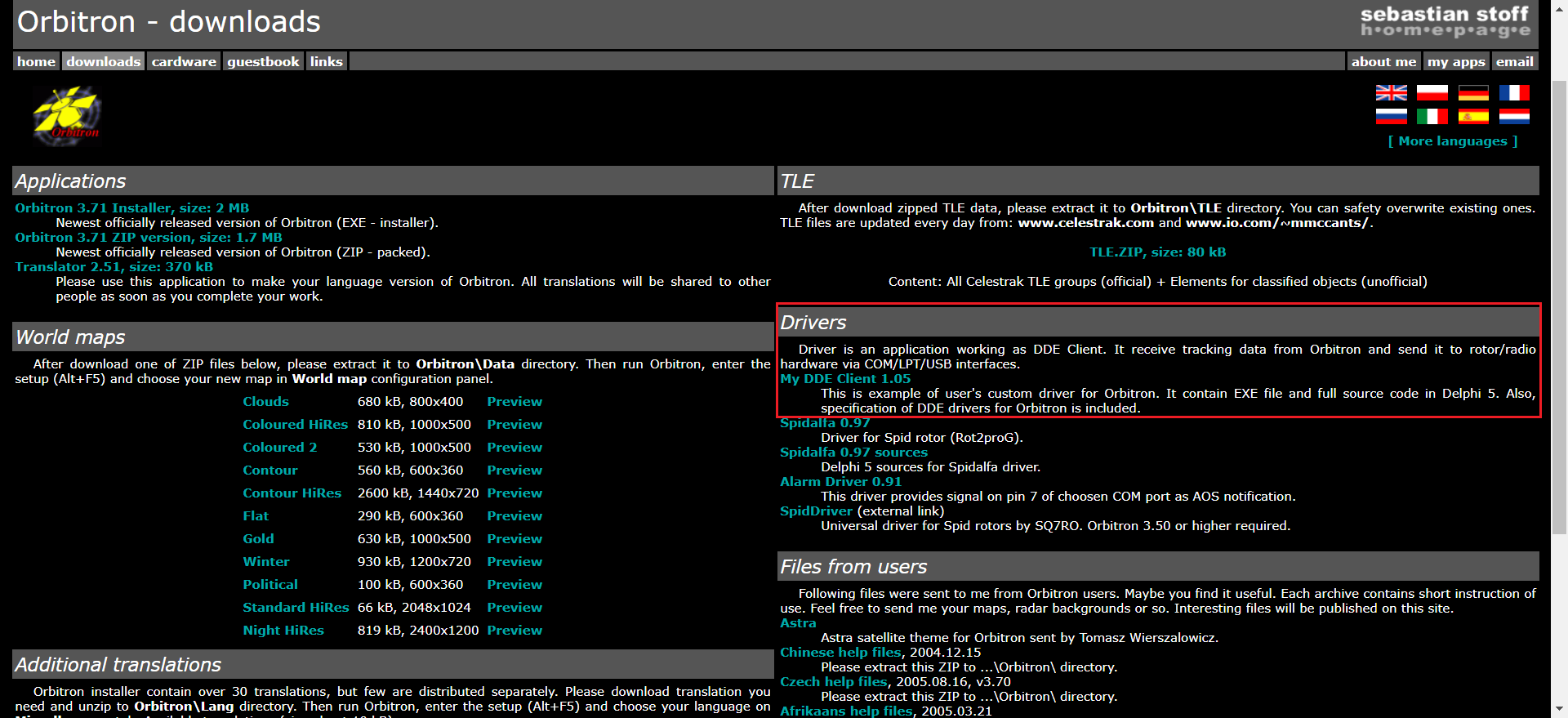
解压后直接放到obitron的文件夹下:
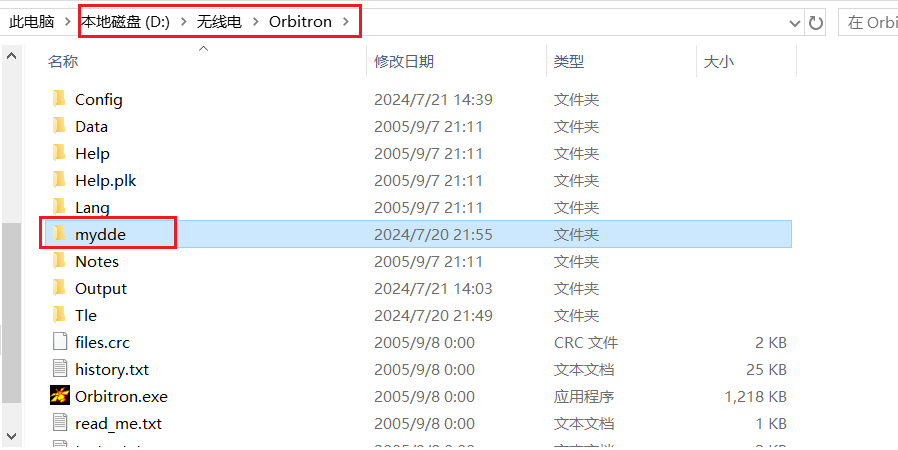
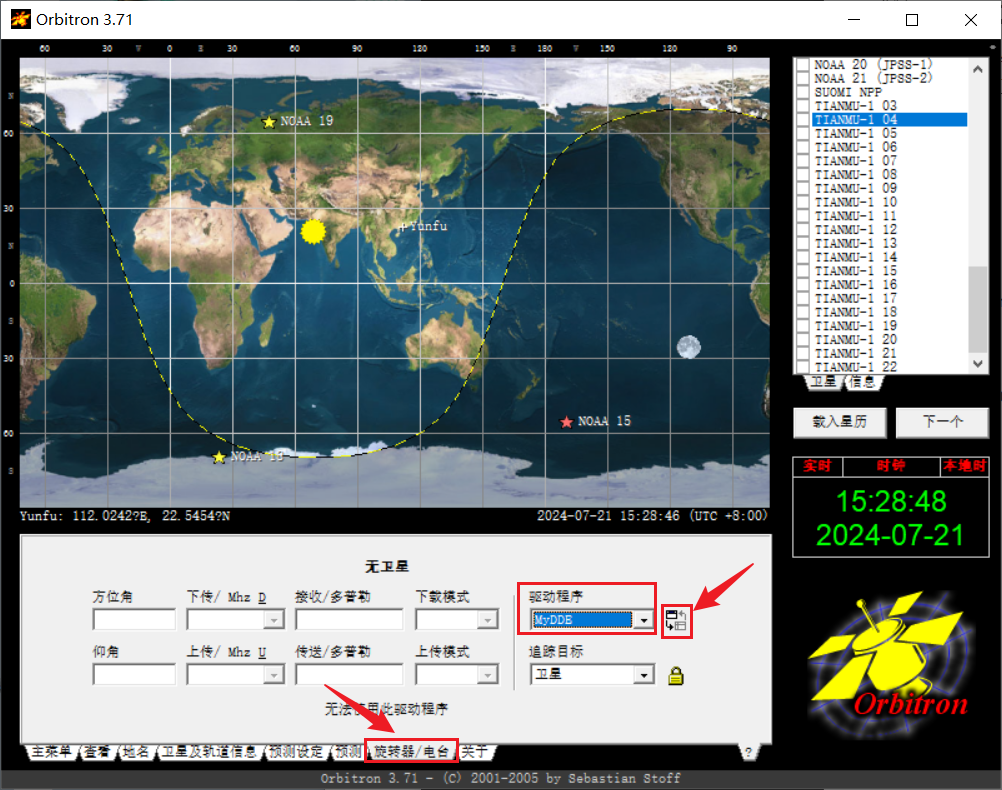
解压后来到旋转器电台这里,设置驱动程序为MyDDE,设置后点击旁边的按钮:
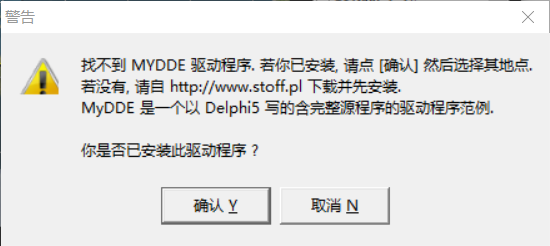
弹出警告,点击确认:
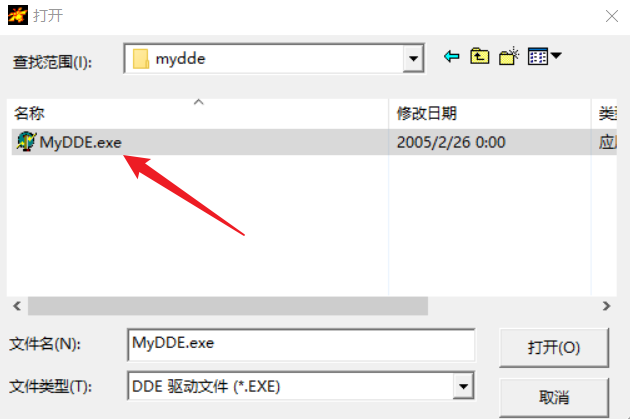
来到刚obitron下的MyDDE文件夹,选择MyDDE.exe:
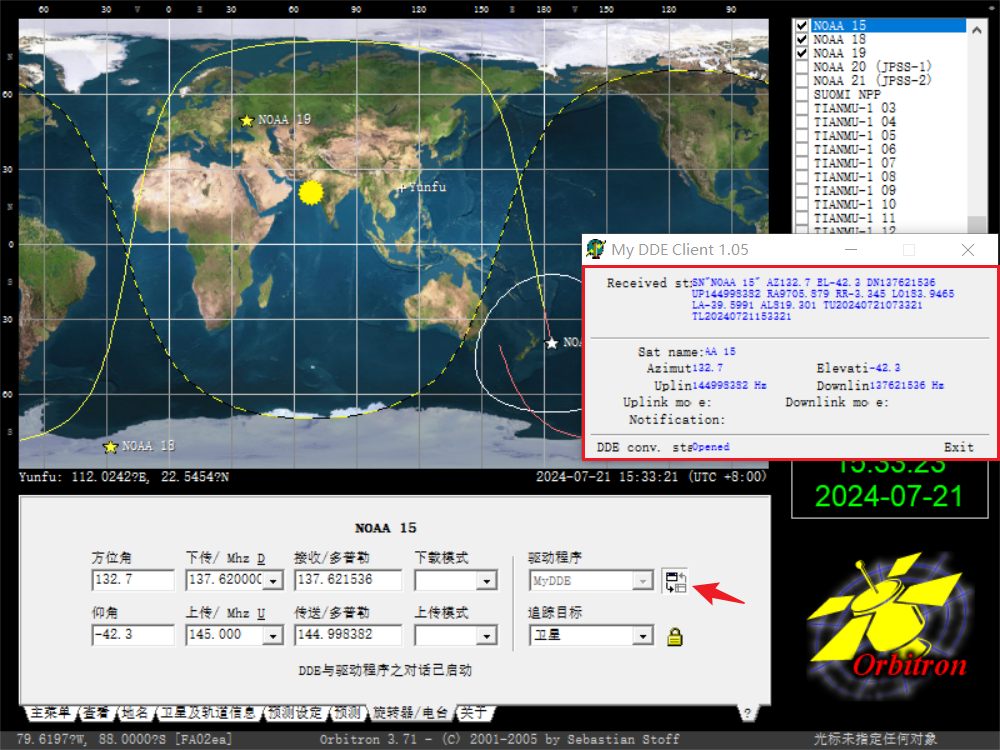
此时,MyDDE的驱动就设置完成了,选择任意一颗卫星看是否有数据显示,显示数据说明配置成功:
WXtoImg
简介:WXtoImg是NOAA专用解码工具,主要的作用就是解码APT信号。这个软件可以实时解码信号,也可以解码录音信号。
参考链接:NOAA卫星云图的接收
RTL-SDR TUTORIAL: RECEIVING NOAA WEATHER SATELLITE IMAGES
下载链接:https://web.archive.org/web/20171209052450/http://www.WXtoImg.com:80/downloads/
下载WXtoImg
简介:点击上述链接下载WXtoImg,下载完成后打开,你应该看到以下界面:
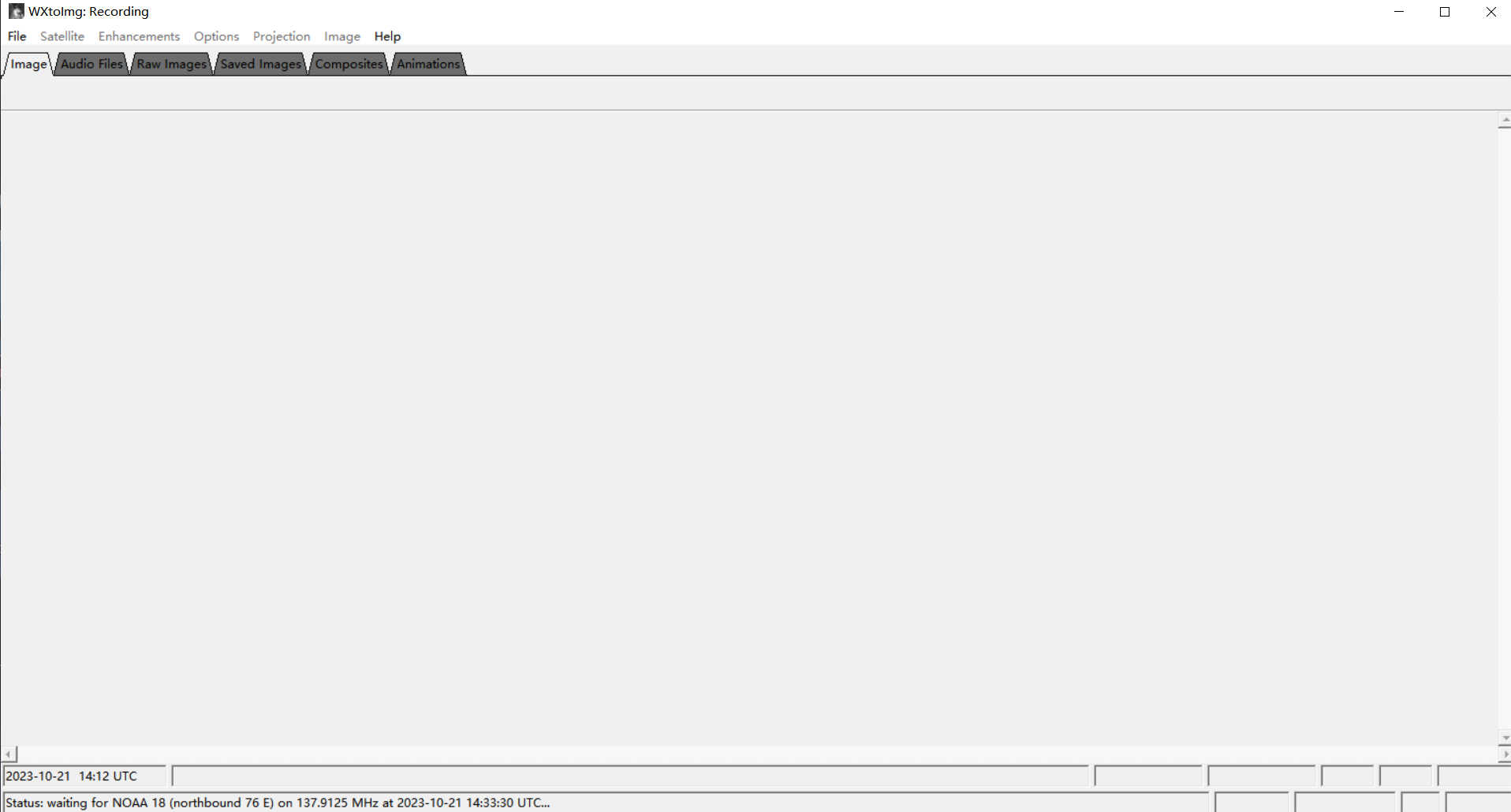
注意:这里下载不建议去下载另一个网站的,直接用waybackmachine的下载页回去原作者发布页下载即可。原作者把WXtoImg的网站关闭了,现在搜索引擎只能搜索到一个三方的备份站,那个网站下载的WXtoImg不能正常安装
激活WXtoImg
简介:下载完成后,需要激活WXtoImg以使用所有功能。在帮助中选择输入升级密钥:
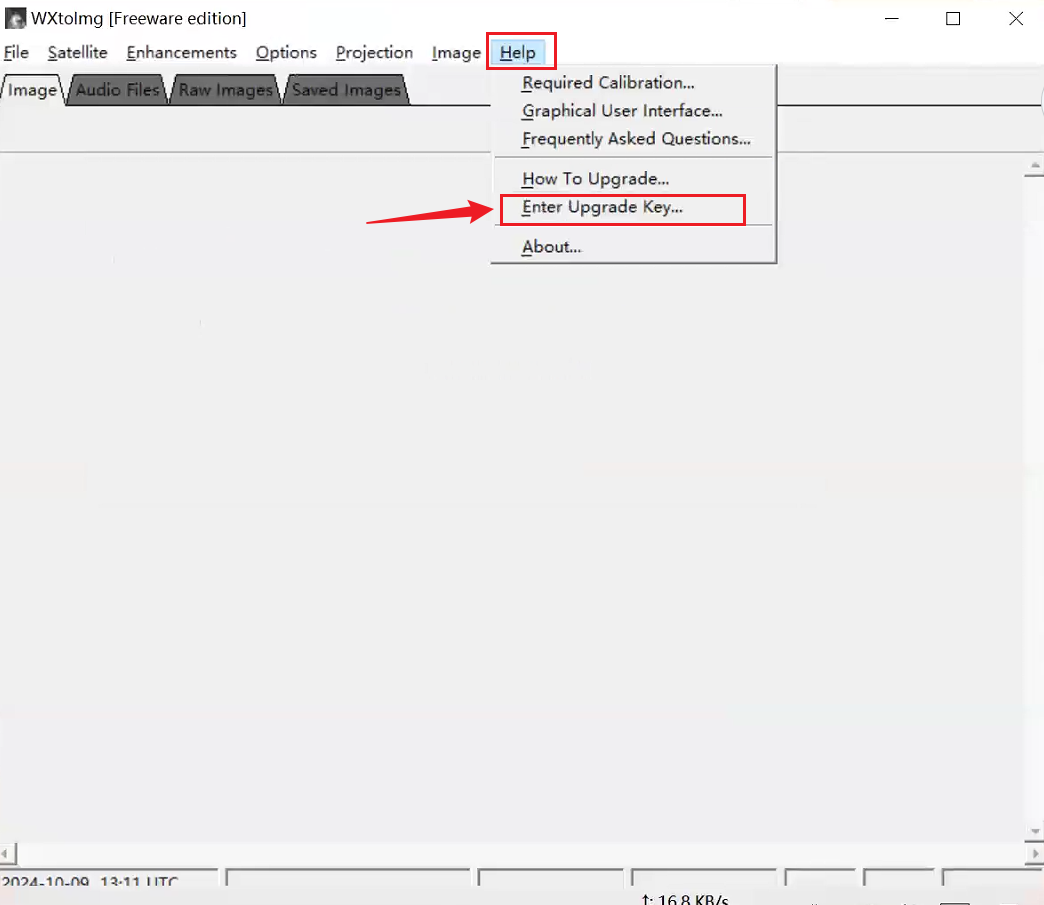
使用下面的密钥:
2018 专业版升级密钥
全名: Kevin Schuchmann
电子邮件地址: 输入您的电子邮件地址
升级密钥: CGHZ-PP9G-EAJZ-AWKK-NDNX
使用wxtoproxy修复同步
简介:由于WXtoImg原作者停止更新,用于获取开普勒数据的网址变更导致WXtoImg无法正常更新。为了修复WXtoImg的数据获取,可以使用wxtoproxy来更新数据。
参考教程:
Fix For Errors Downloading TLE / Keplers
下载wxtoproxy:https://github.com/provector/wxtoproxy/releases

下载完成后,将它复制到WXtoImg文件夹下,双击运行:
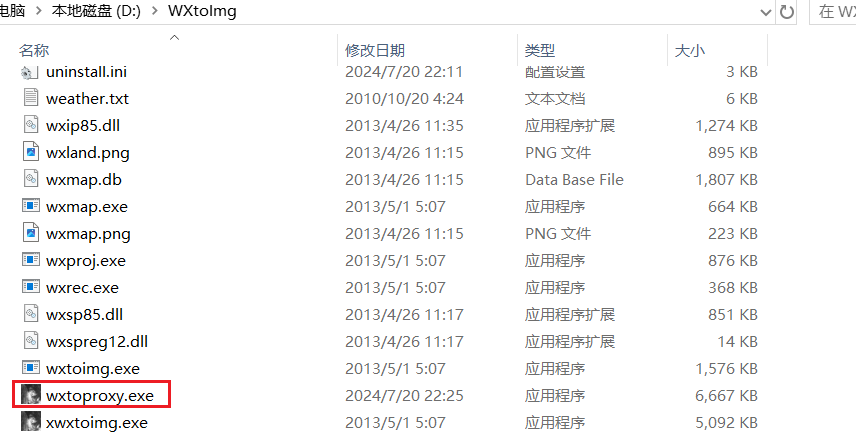
运行看到软件自动打开了WXtoImg,就代表代理安装完成
设置WXtoImg代理
简介:代理设置完成后,还要设置WXtoImg的代理指向地址。选择Options里的Internet Options,选择
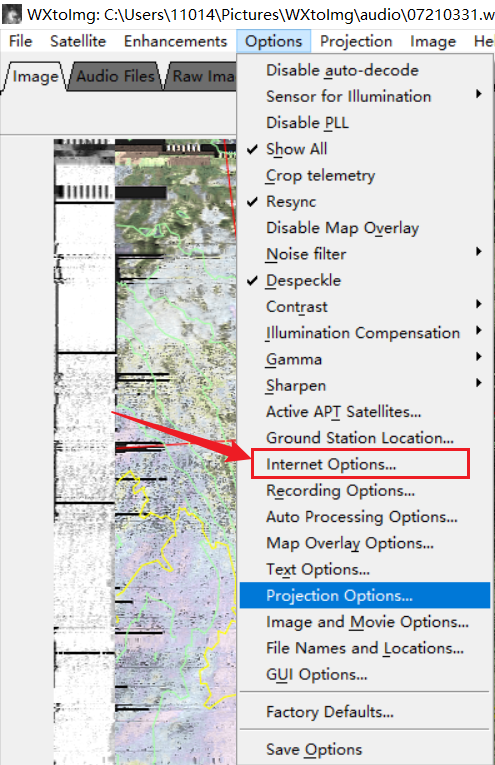
勾选use proxy server,点击OK:
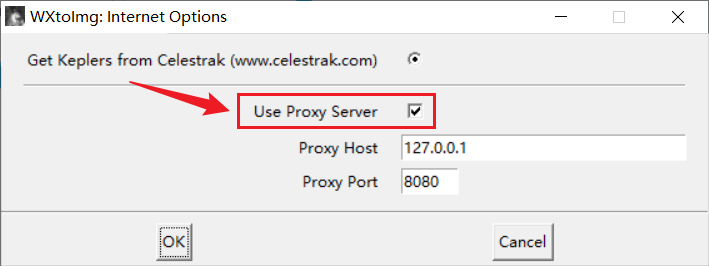
这样代理就设置完成了
更新Keplers
简介:设置好代理后,就可以更新keplers了。但是每次更新keplers都需要打开wxtoproxy
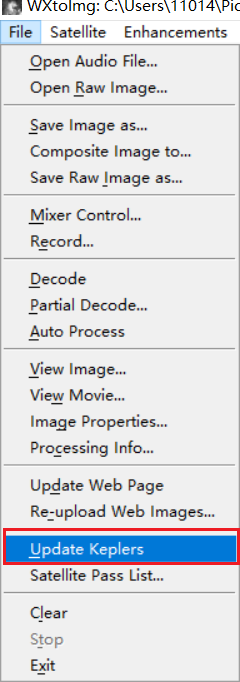
看到左下角显示Done,新的开普勒数据加载后即可:

设置坐标
简介:为了在卫星过境时开启接收,WXtoImg也需要设置坐标。这里选择ground station location:
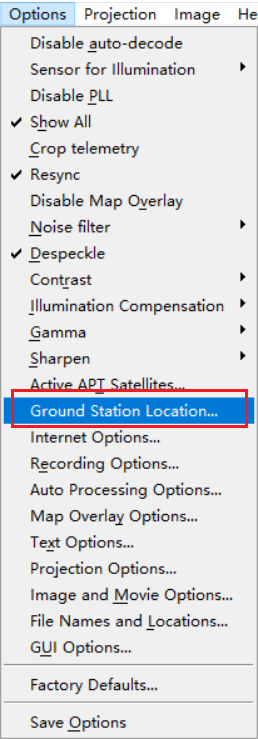
选择你的城市或输入坐标:
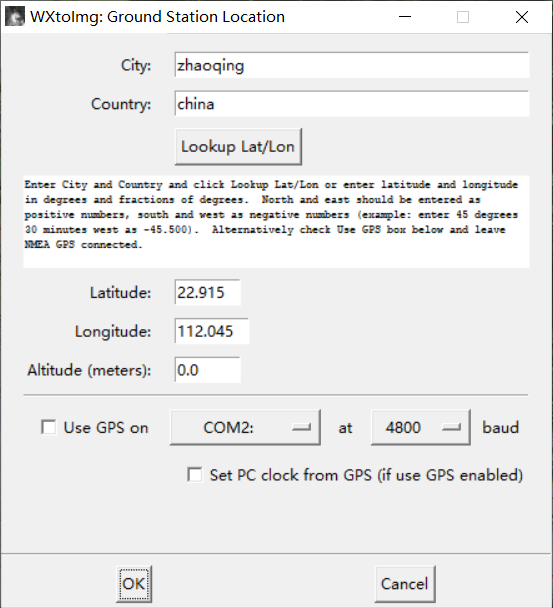
可以在下面输入坐标,也可以在上面写city和country信息后点击lookup后自动定位
设置上层元素
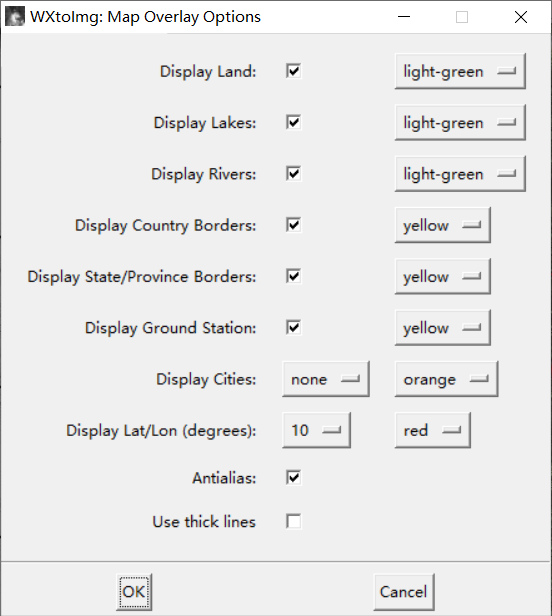
简介:WXtoImg接收的图像只是一个卫星图像,它没有经纬网,也没有国境线,没有河流线。因此,我们需要设置这些元素来显示在地图上
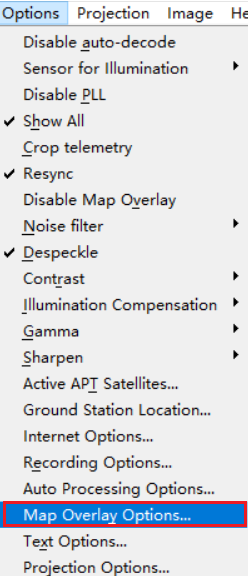
选择options里的map overlay options:
设置显示的元素,我这里设置全部显示了。具体选项是什么意思自己查询即可:
设置自动接收
简介:选择file里的record:
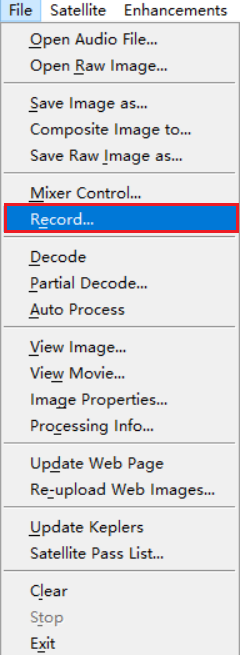
打开create images,其他参数请看RTL-SDR的参考链接:
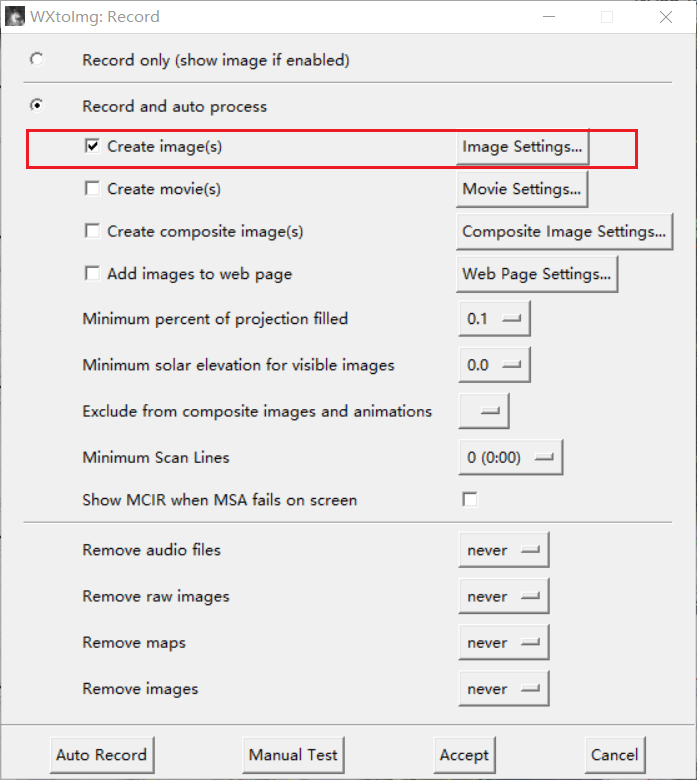
点击Accept后选择Auto Record,此时,你的左下角会显示下一次的接收时间。请严格按照此时间来打开所有软件,否则将会接收失败:

这里的时间是UTC时间
SDR#配置
简介:安装SDR#的过程很简单,具体可以去看我的SDR#笔记这里我就不再重复写了。这里着重讲一下SDR#的DDE插件安装
安装DDE插件
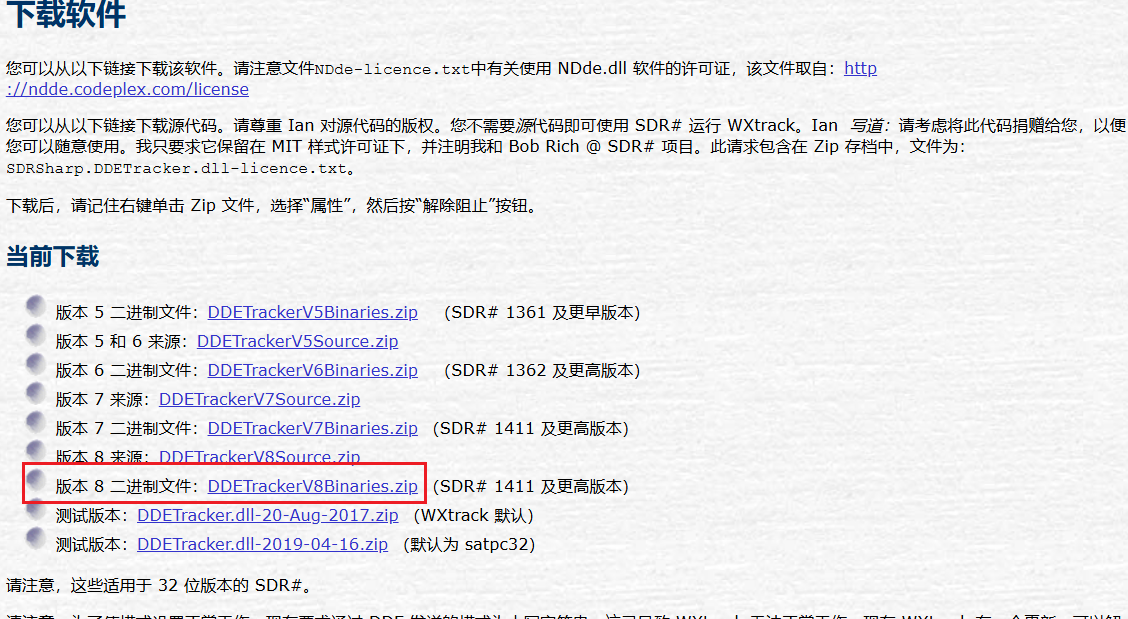
下载DDEtracker:https://satsignal.eu/software/DDETracker.html
简介:打开下载链接,选择DDETrackerV8Binaries.zip下载插件。
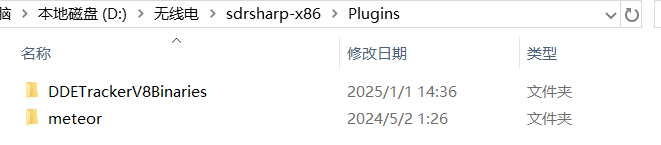
下载完成后,将解压好的整个文件放入sdrsharp的plugin文件夹:
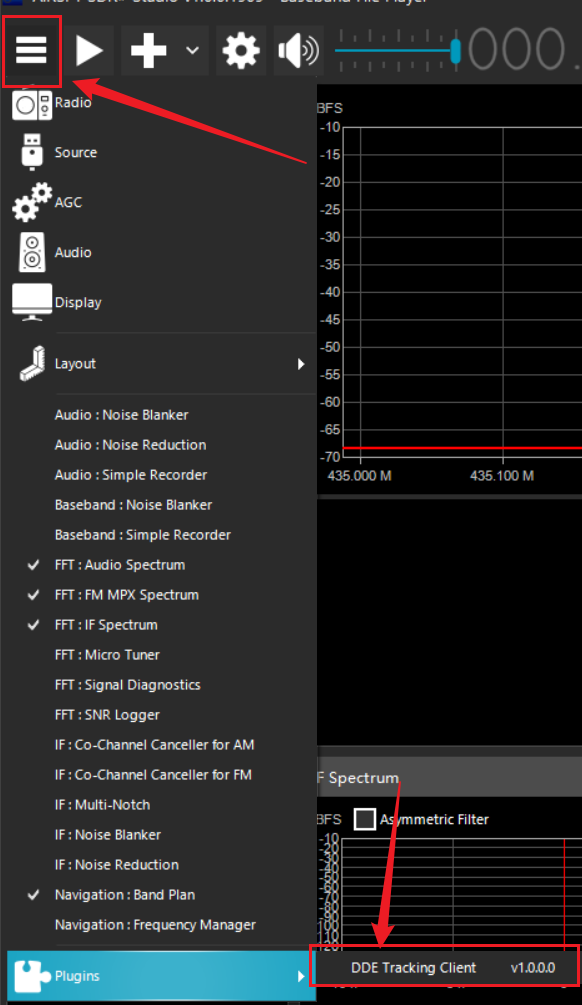
运行sdrsharp,你应该能在设置中看到它了:
连接MyDDE客户端
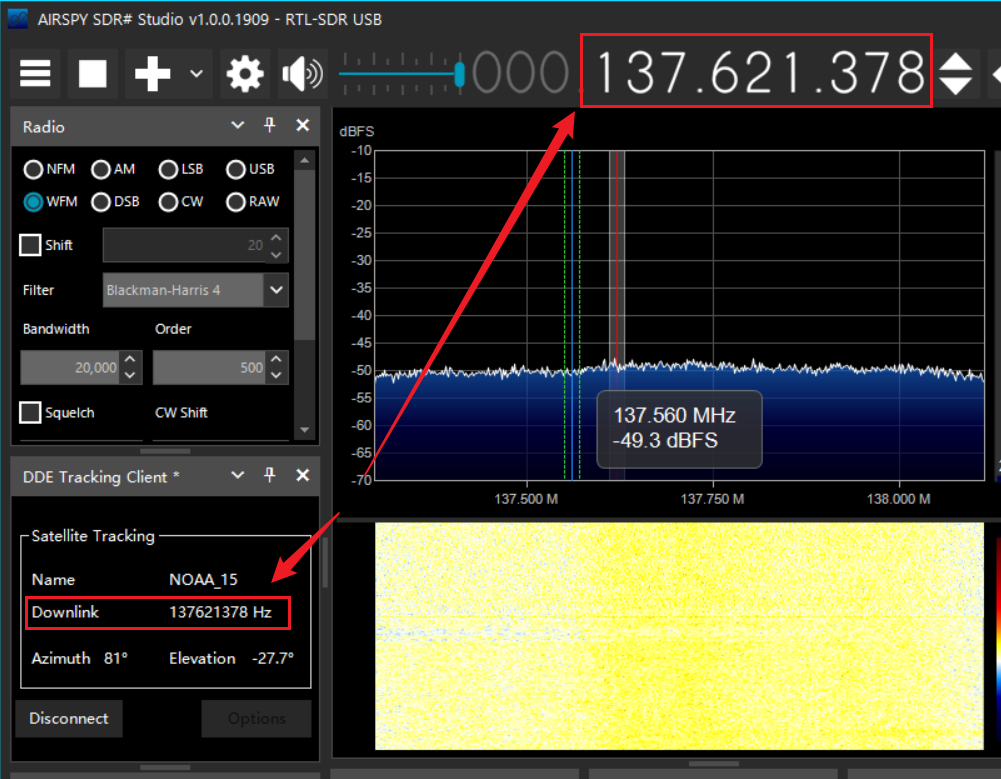
简介:点击使用DDE Tracking Client插件,点击Options将它的数据获取调整至Orbitron,关闭这个窗口
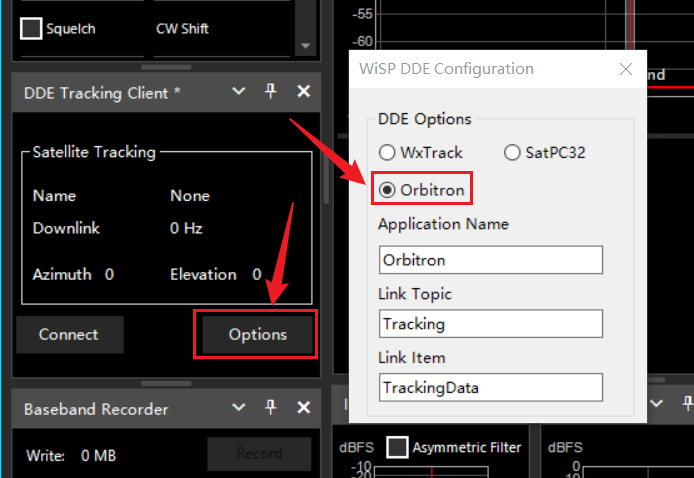
点击Connect:
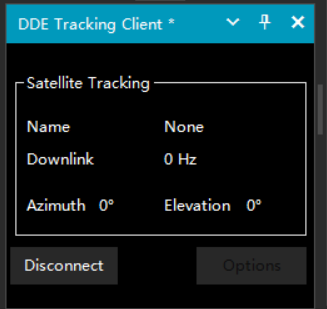
注意:这里一定要先打开connect再打开My DDE,否则无法连接
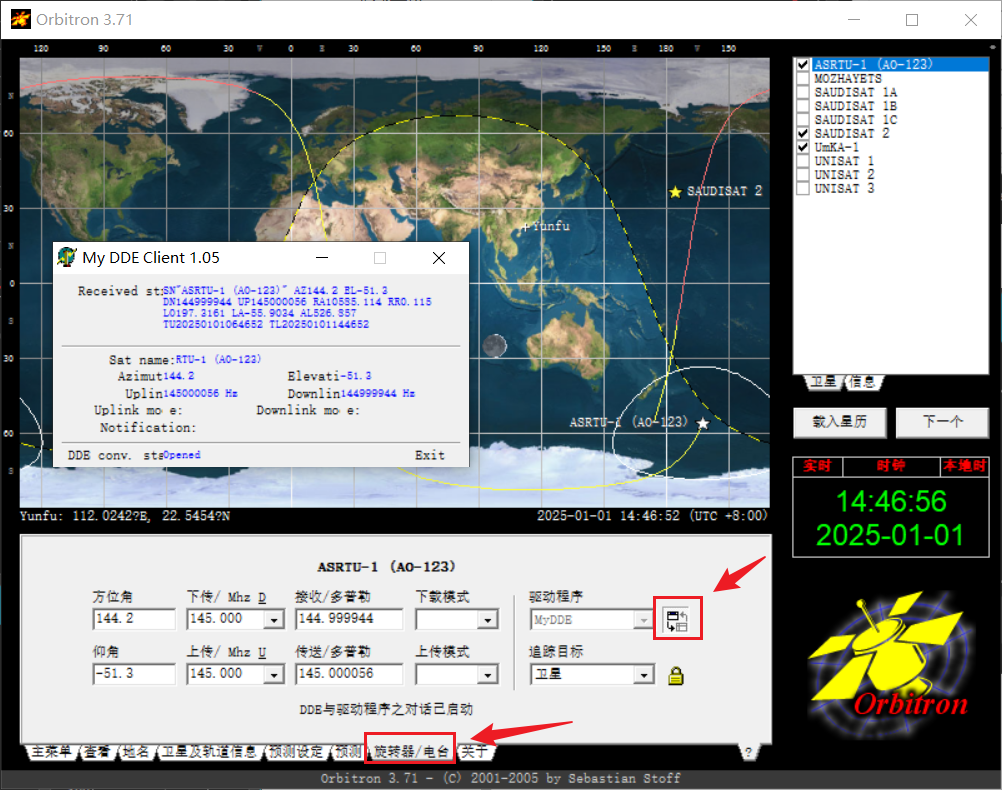
打开Orbitron,将选项卡调整至旋转器,选择驱动程序旁边的传送数据按钮,弹出了一个My DDE Client的窗口
再次返回SDRsharp,发现已经获取到数据:
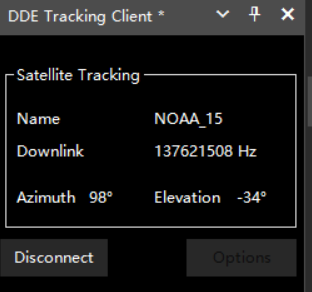
各个参数的解释:
Name:卫星名称
Downlink:下传频率
Azimuth:方位角
Elevation:仰角
点击启动查看是否能自动跟随Downlink频率,当这两个频率在启动时能一致变化,说明多普勒频移设置成功:
虚拟声卡配置
简介:由于接收到的信号是音频信号,为了解码音频,需要将SDRsharp输出的声音重新输入电脑中,给解码软件WXtoImg使用,因此,需要一个虚拟声卡软件
安装VB-CABLE
VB-CABLE:https://vb-audio.com/Cable/index.htm
简介:进入VB-AUDIO的官网,选择windows软件包进行下载
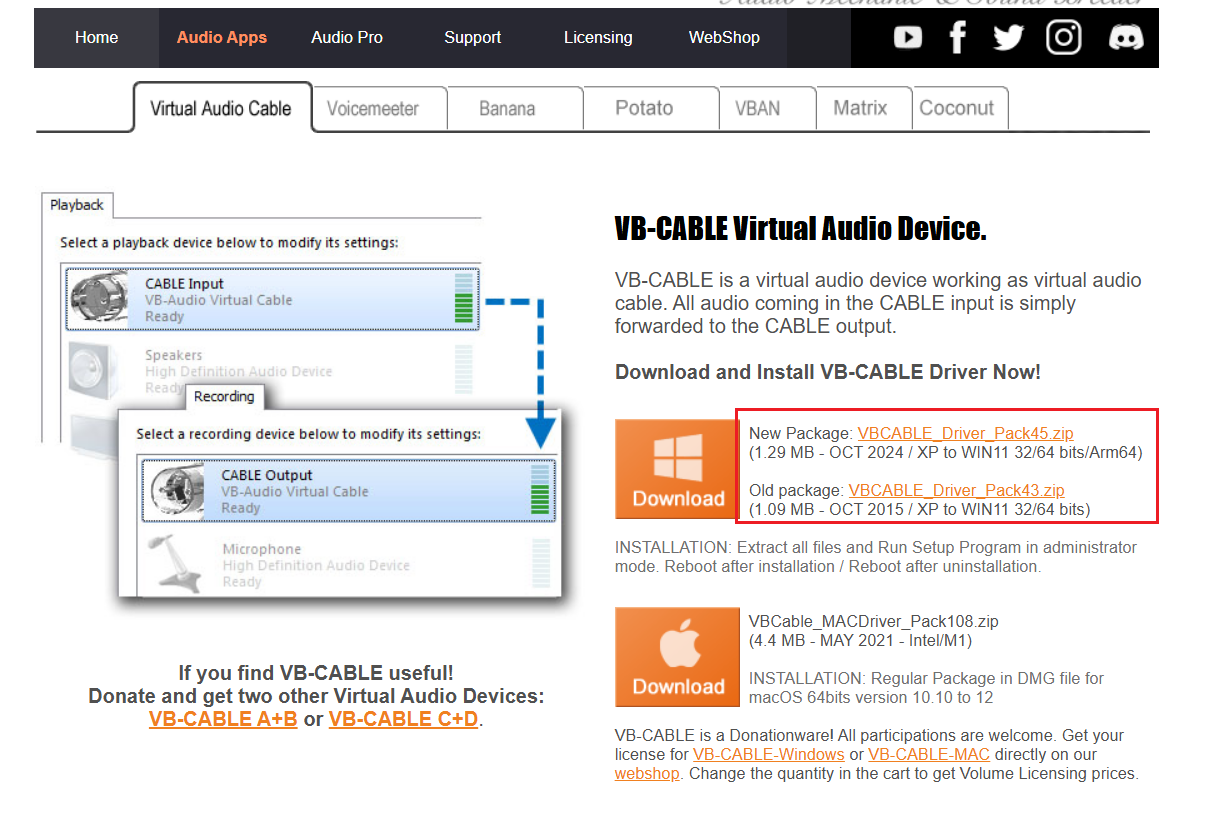
新旧软件包功能都一样,只是新的兼容了arm架构。下载完成后解压安装:
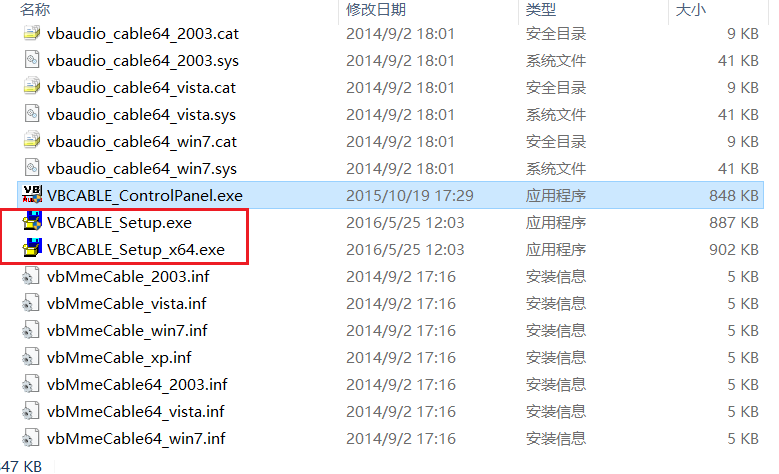
64位系统选择setup_x64,32位系统选择setup
安装完成后即可选择虚拟声卡。打开右键状态栏声音小图标选择打开声音设置:
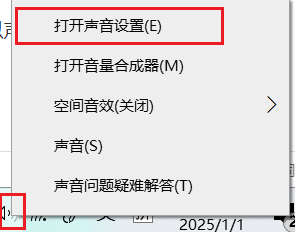
将输入和输出全部改为虚拟声卡:
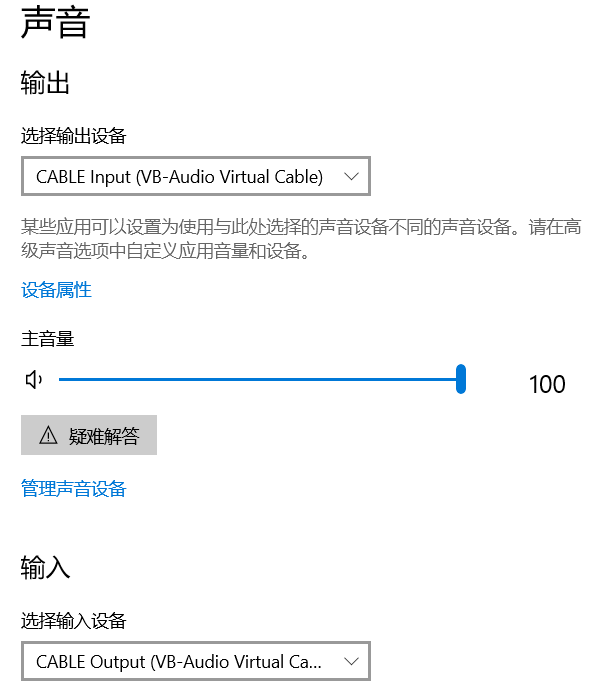
此时虚拟声卡设置完成
设置WXtoimg的虚拟声卡
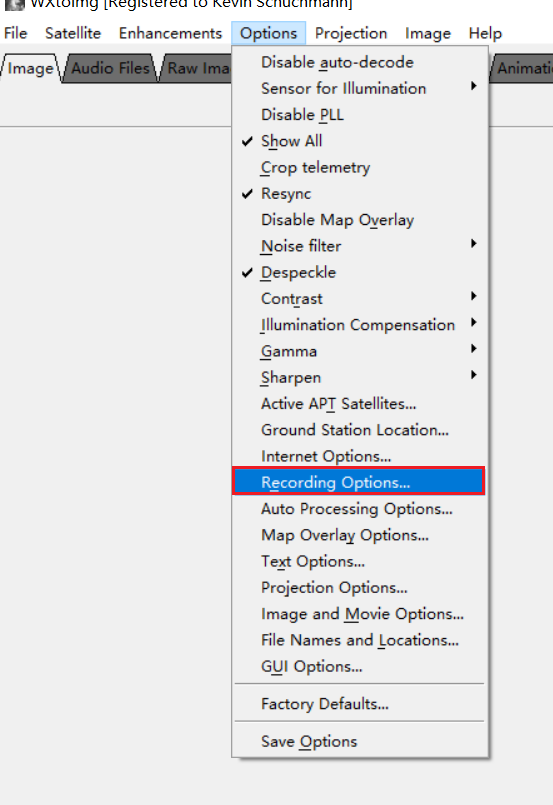
选择WXtoimg,打开Recording Options:
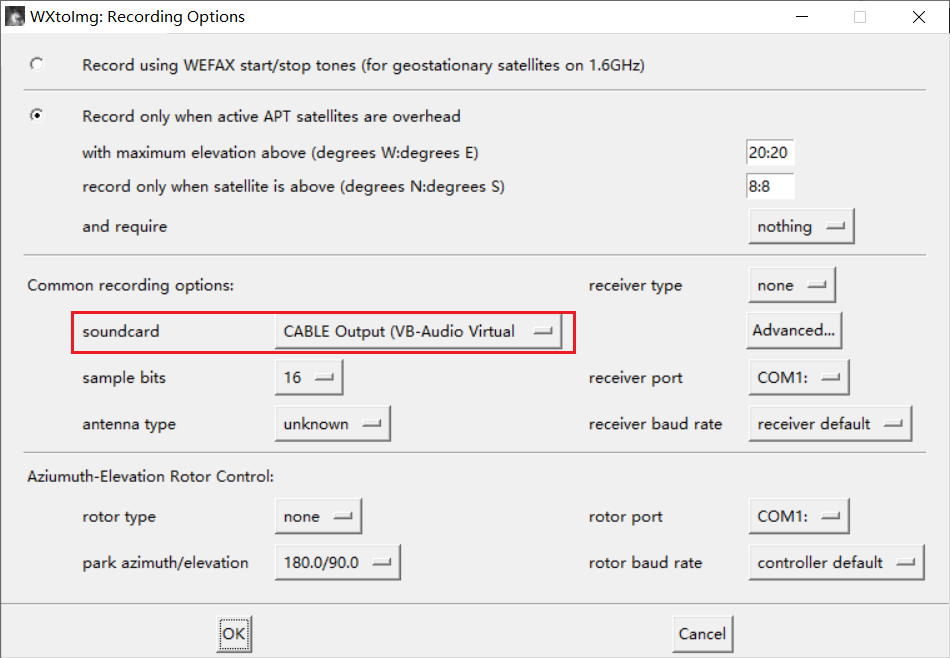
将声卡设置为虚拟声卡,点击OK。此时WXtoimg连接声卡成功,其他软件不用设置
收星
简介:上述所有软件测试并配置完成后如图所示
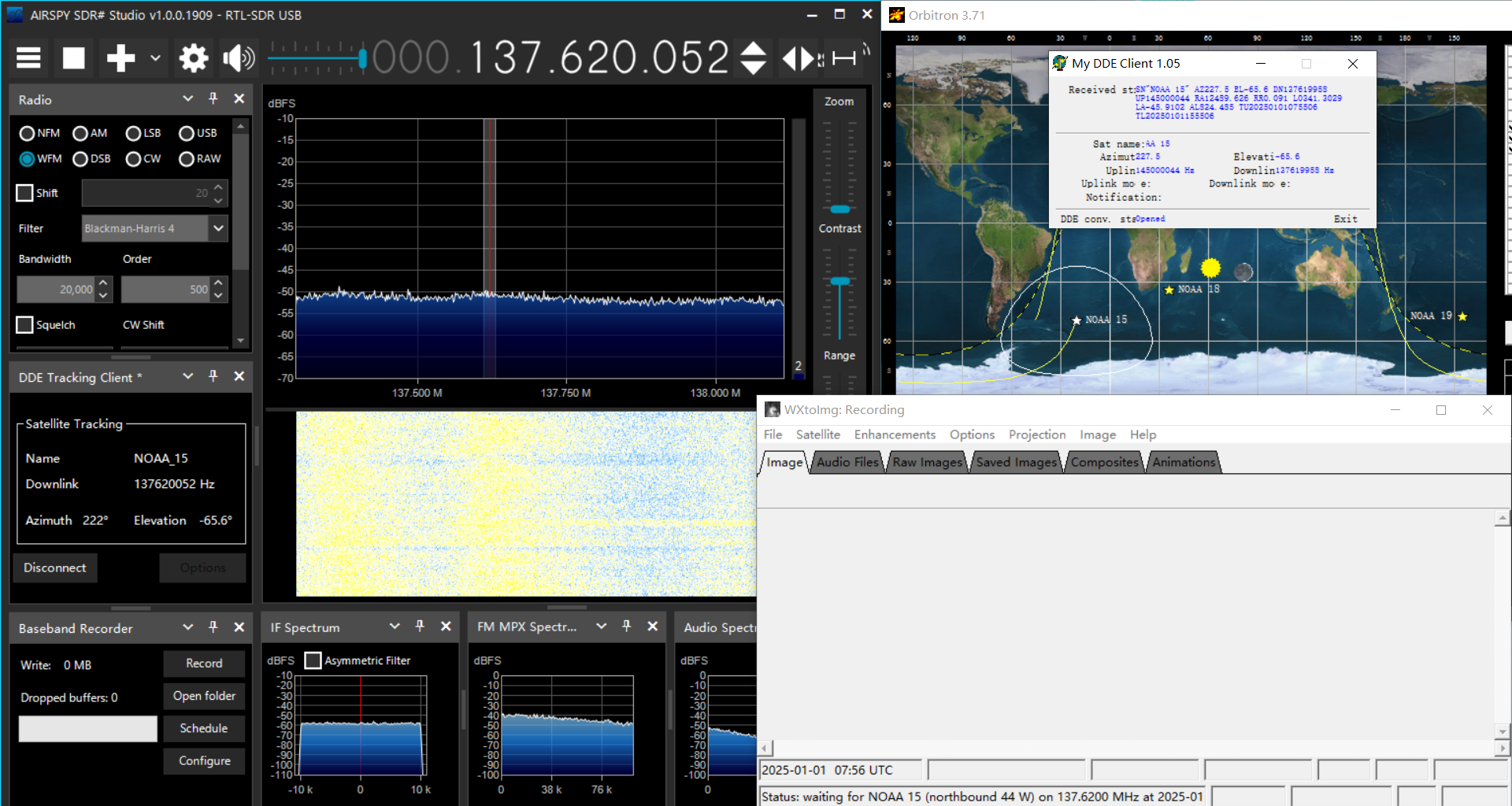
此时,可以等待卫星过境并接收
为了预测卫星过境情况并跟踪卫星,可以选择手机的Heavens-Above或者Look4Sat软件。这两个软件使用非常简单方便,这里就不做教程过多讲解了,感兴趣的可以看一下相关的教程
heavens-Above官网:https://www.heavens-above.com/
look4sat官网:https://github.com/rt-bishop/Look4Sat